Pythonを始める前に:インストールとエディタの準備
他のPython記事に取り組む前に、ここだけ済ませておけば大丈夫です
この記事は、当サイトのPython関連記事(「Pythonでできる日常の自動化6選」「Pythonで家計簿を自動集計する方法」など)に共通する準備をまとめたものです。「Pythonって何から始めればいいの?」という方は、まずこの記事の内容を済ませてから、それぞれの記事に進んでください。
- 1
- 2
- 3
Pythonをインストールする
Pythonは無料で使えるプログラミング言語です。以下の手順でパソコンに導入します。
- Python公式サイトのダウンロードページにアクセスする
- ページ上部に表示される、黄色い「Download Python 3.x.x」という大きなボタンをクリックする(このボタンは、アクセスした人のOSに合わせて自動的に適切なインストーラーを選んでくれます)
- ダウンロードしたインストーラーを実行する
- (Windowsの場合)インストール画面の一番下にある「Add python.exe to PATH」または「Add Python to PATH」のチェックボックスに必ずチェックを入れてから「Install Now」を押す
- インストールが完了するまで待つ
ダウンロードページの下の方には「Windows installer (32-bit)」「Windows embeddable package」など、いろいろなファイルが並んでいて迷うかもしれません。基本的にはページ上部の大きなボタンからダウンロードすれば問題ありません。もし一覧から選ぶ場合は、Windowsなら「Windows installer (64-bit)」(拡張子.exeのファイル)、Macなら「macOS 64-bit universal2 installer」(拡張子.pkgのファイル)を選んでください(現在販売されているパソコンのほとんどはこれで大丈夫です)。ダウンロードフォルダにこの拡張子のファイルがあれば、それをダブルクリックして実行します。
「Add Python to PATH」にチェックを入れ忘れると、この後の手順でエラーになります。忘れてしまった場合は、インストーラーを再度実行し直せばやり直せます。
インストールできたら、正しく認識されているか確認します。まずターミナル(Windowsは「コマンドプロンプト」、Macは「ターミナル」)を開きましょう。
- Windows:キーボードの「Windows」キーを押し、「コマンドプロンプト」と入力してEnter
- Mac:「⌘(コマンド)+スペース」でSpotlight検索を開き、「ターミナル」と入力してEnter
開いたら、次のコマンドを入力してEnterキーを押します。
python --version「Python 3.xx.x」のようにバージョンが表示されればインストール成功です。「見つかりません」といったエラーが出る場合は、上記の「Add Python to PATH」の設定を確認し、インストーラーを再実行してみてください。
コードを書くためのエディタを用意する
Pythonのコードは、Windowsのメモ帳のような普通のテキストエディタでも書けなくはありませんが、入力ミスを教えてくれたり、色分けして見やすく表示してくれたりする専用のエディタを使うと、圧倒的に書きやすくなります。ここでは、世界中で最も広く使われている無料のエディタ「Visual Studio Code(通称VS Code)」を導入します。
VS Codeをインストールする
- VS Code公式サイトにアクセスする
- 「Download」ボタンをクリックし、お使いのOS用のインストーラーをダウンロードする
- ダウンロードしたインストーラーを実行し、画面の指示に従って進める(基本的には「次へ」を押していくだけで問題ありません)
拡張機能を追加する
VS Codeを起動したら、「拡張機能」を追加していきます。まずはパネルの開き方と検索の仕方を確認しましょう(この操作は、今後どんな拡張機能を追加するときも共通です)。
- キーボードで
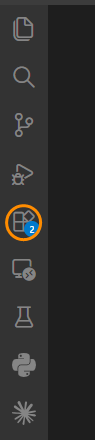
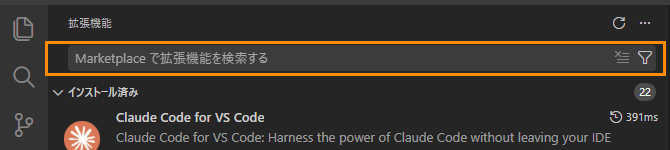
Ctrl+Shift+X(MacはCmd+Shift+X)を押して「拡張機能」パネルを開く(左側の縦に並んだアイコンから開く場合は、下の画像でオレンジ色の丸をつけたアイコンです) - 上部の検索欄(下の画像でオレンジの枠をつけた部分)に、追加したい拡張機能の名前を入力する
1. VS Codeを日本語化する
そのままでも使えますが、メニューなどが日本語表示になっていた方が分かりやすいので、先に日本語化しておきましょう。
- 検索欄に「Japanese」と入力する
- Microsoft提供の「Japanese Language Pack for Visual Studio Code」を見つけて「Install」をクリックする
- インストール後、画面右下に表示される通知の「Restart」ボタンをクリックしてVS Codeを再起動する
再起動すると、メニューやメッセージが日本語表示に変わります。通知が出ない場合は、手動でVS Codeを閉じて開き直しても反映されます。
2. Python拡張機能を追加する
続けて、Pythonのコードを書きやすくするための拡張機能を追加します。
- 検索欄に「Python」と入力する
- Microsoft提供の「Python」という拡張機能を見つけて「インストール」をクリックする
この拡張機能を入れると、コードの入力補助やエラー箇所の表示など、初心者にとって特に助かる機能が使えるようになります。
実際にコードを書いて実行してみる
準備ができたら、簡単なコードを書いて動かしてみましょう。
- パソコンの好きな場所(デスクトップなど)に、Pythonの練習用のフォルダを新しく作る(例:「python_practice」)
- VS Codeで「ファイル」→「フォルダーを開く」から、今作ったフォルダを選択する
- VS Code左側のエリアを右クリックし、「新しいファイル」を選ぶ
- ファイル名を
hello.pyとして保存する(.pyという拡張子が重要です) - エディタに次のコードを入力する
print("Hello, Python!")- 保存する(
Ctrl+S、MacはCmd+S) - VS Code右上の再生ボタン(▷)をクリックする、または画面下部のターミナルで
python hello.pyと入力してEnterを押す
画面に「Hello, Python!」と表示されれば成功です。これで、コードを書いて実行するところまでの一連の流れが体験できました。
他のPython記事で紹介しているコードも、同じように.pyファイルを作って中身を貼り付け、保存してからpython ファイル名.pyで実行してください。
2026年9月22日に確かめたこと
この記事は2026年8月に書いたものです。インストールの手順は、配布ページの作りが変わると合わなくなります。そこで、書いてある手順が今も通るかを確かめ直しました。
| 確かめた日 | 2026年9月22日 |
|---|---|
| Pythonの最新版 | 3.14.7(2026年8月5日 公開) |
| 大きなボタン | 「Download Python 3.14.7」で、記事の説明どおりに出ています |
| VS Code 日本語化 | Japanese Language Pack for Visual Studio Code(Microsoft) |
| VS Code Python | Python(Microsoft) |
ボタンに出る数字は、そのうち変わります。次のバージョン 3.15 は、2026年10月1日に公開される予定でした(Python の公開予定表)。10月2日に配布ページを見たときは、まだ公開されておらず、大きなボタンは「Download Python 3.14.8」でした。3.15 が公開されると、表示が「Download Python 3.15.0」に変わります。数字が記事と違っていても、そのまま大きなボタンを押して大丈夫です。このボタンは、開いた人のパソコンに合ったものを自動で選んでくれます。
バージョンを確かめる python --version は、この記事を書いた環境でも実行しました。Python 3.14.7 と表示されます。ここで数字が出ずに「見つかりません」と出たときは、記事の前半にある「Add python.exe to PATH」のチェックが入っていない可能性がいちばん高いです。
まとめ
Pythonのインストール、VS Codeとその拡張機能の準備、そして実際にコードを書いて実行するところまで解説しました。この記事の内容を一度済ませておけば、他のPython関連記事のコードもそのまま試すことができます。
次に読む記事
準備ができたら、実際に手を動かしてみましょう。目的別に選べます。
- Pythonでできる日常の自動化6選 —— まず何ができるのかを知りたい方へ。家計簿・写真整理・Excelなど6つを紹介しています
- ウェブページを取得してみる —— インターネットに向かって何かをする最初の一歩。書くコードは10行以下です
- 相関分析入門 —— 数字の関係を調べたい方へ。グラフも作ります
コメント