
Pythonでファイル・写真を自動整理する方法
拡張子ごと・撮影日ごとに、フォルダへ自動で振り分けます
この記事は、「Pythonでできる日常の自動化6選」で紹介した②ファイル・写真の自動整理の詳しい作り方をまとめた記事です。
ダウンロードフォルダやスマホから取り込んだ写真フォルダの中身が、いつの間にかぐちゃぐちゃになっていませんか?Pythonを使えば、ファイルの種類(拡張子)ごと・写真の撮影日ごとに、フォルダへ自動で振り分けることができます。Python本体だけで動くので、追加のライブラリのインストールも不要です。
- 1
- 2
- 3
- 4
- 5
用意するもの
今回は、Pythonに標準で付属している機能だけを使います。pip installで追加のライブラリを用意する必要はありません。
- Python本体
- コードを書くためのエディタ(VS Codeなど)
Pythonのインストール、コードを書くためのエディタ(VS Code)の準備、コードの書き方・実行方法がまだの方は、先に「Pythonを始める前に:インストールとエディタの準備」を済ませてから、この続きに進んでください。
このあとのコードは、実際にパソコン上のファイルを移動します。まずはテスト用に新しく作った空のフォルダで試してから、普段使っているフォルダに適用することを強くおすすめします。
整理のルールを決める
ファイル整理の自動化でよく使われるルールは、主に次の2つです。
| ルール | 向いている用途 |
|---|---|
| 拡張子ごとに振り分ける | ダウンロードフォルダなど、いろいろな種類のファイルが混ざる場所 |
| 日付ごとに振り分ける | 写真フォルダなど、時系列で見返したい場所 |
この記事では、この2つを両方とも紹介します。ダウンロードフォルダには「拡張子ごと」、写真フォルダには「撮影日ごと」というように、フォルダの使い方に合わせて使い分けるのがおすすめです。
フォルダ内のファイル一覧を取得する
まずは、対象フォルダの中に何が入っているかをPythonで確認してみましょう。ファイルやフォルダのパス(場所)を扱うときは、pathlibというPython標準の機能を使います。
from pathlib import Path

# 整理したいフォルダを指定する(ここではテスト用フォルダの例)
target_dir = Path.home() / "Desktop" / "test_folder"

for file in target_dir.iterdir():
    if file.is_file():
print(file.name, file.suffix)実行すると、フォルダ内のファイル名と拡張子(.jpgや.pdfなど)が一覧で表示されます。Path.home()は、Windows・Macどちらでも自分のユーザーフォルダを自動で指してくれる書き方です。
target_dirの部分を、実際に整理したいフォルダのパスに書き換えて使います。例えばダウンロードフォルダならPath.home() / "Downloads"のように指定します。
拡張子ごとにフォルダへ振り分ける
ファイルの一覧が取得できたら、拡張子ごとに専用のフォルダを自動で作り、ファイルを移動させます。ファイルの移動にはshutilというPython標準の機能を使います。
from pathlib import Path
import shutil

target_dir = Path.home() / "Desktop" / "test_folder"

# 拡張子とフォルダ名の対応表
EXT_FOLDER = {
    ".jpg": "画像", ".jpeg": "画像", ".png": "画像",
    ".pdf": "PDF",
    ".docx": "Word", ".doc": "Word",
    ".xlsx": "Excel", ".xls": "Excel",
    ".zip": "圧縮ファイル",
}

for file in target_dir.iterdir():
    if file.is_file():
        folder_name = EXT_FOLDER.get(file.suffix.lower(), "その他")
        dest_dir = target_dir / folder_name
        dest_dir.mkdir(exist_ok=True)
        shutil.move(str(file), str(dest_dir / file.name))

print("整理が完了しました")
実行すると、「画像」「PDF」「Word」「Excel」「圧縮ファイル」といったフォルダが自動で作られ、それぞれの種類のファイルが移動します。対応表にない拡張子のファイルは「その他」フォルダにまとめられます。
実際に動かすと、こうなります
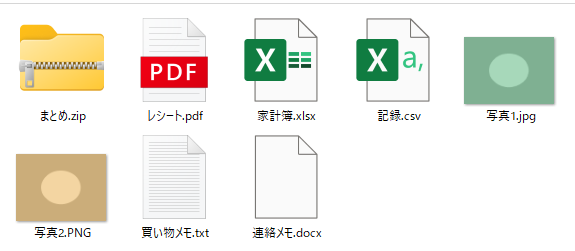
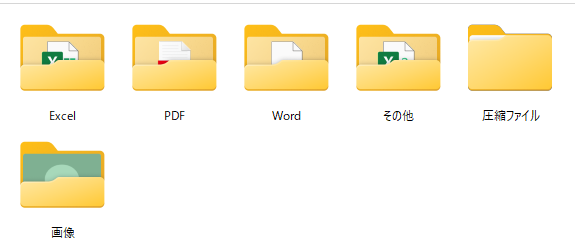
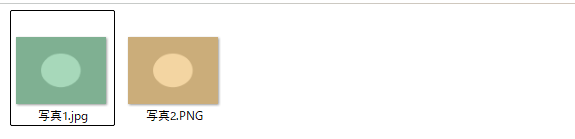
写真2.PNGも、ちゃんと画像として振り分けられています。コードの.lower()が効いているところです。EXT_FOLDERの対応表は自由に増やせます。よく使う拡張子を追加しておくと、より自分向けの整理ルールになります。
写真を撮影日ごとにフォルダへ振り分ける
写真フォルダには、拡張子ではなく「いつのものか」で振り分けるほうが見返しやすくなります。ファイルの更新日時をもとに、「2026-08」のような年月フォルダへ自動で振り分けてみましょう。
from pathlib import Path
import shutil
from datetime import datetime

photo_dir = Path.home() / "Pictures" / "test_photos"
PHOTO_EXT = {".jpg", ".jpeg", ".png", ".heic"}

for file in photo_dir.iterdir():
    if file.is_file() and file.suffix.lower() in PHOTO_EXT:
        taken = datetime.fromtimestamp(file.stat().st_mtime)
        folder_name = taken.strftime("%Y-%m")
        dest_dir = photo_dir / folder_name
        dest_dir.mkdir(exist_ok=True)
        shutil.move(str(file), str(dest_dir / file.name))

print("写真の整理が完了しました")
実行すると、写真の更新日時をもとに「2026-07」「2026-08」のような年月ごとのフォルダが自動で作られ、それぞれの写真が移動します。
st_mtimeはファイルの「更新日時」です。厳密な撮影日を使いたい場合は、写真に埋め込まれているExif情報(撮影日時などの付加情報)を読み取る方法もありますが、この記事では手軽に使える更新日時で代用しています。
定期的に自動実行するには
ここまでのコードは、実行するたびにその時点のファイルを整理します。「毎日決まった時間に自動で実行する」ところまで仕組み化したい場合は、Windowsの「タスクスケジューラ」やMacの「cron」といった、パソコン自体にあらかじめ用意されているスケジュール実行機能を使うことで実現できます。
この記事では詳しい設定方法までは扱いませんが、コード自体はすでに完成しているので、まずは自分で実行するところから始めて、慣れてきたら自動実行にも挑戦してみてください。
この記事のコードを動かして確かめました
この記事は2026年8月に書いたものです。載せている3つのコードを、上から順にそのまま動かし直しました。結果と、実際に動かして分かったことを書きます。
| 確かめた日 | 2026年9月23日 |
|---|---|
| 環境 | Windows 11 / Python 3.14.7 / 追加インストールなし |
| 結果 | 3つとも、コードの書き換えなしで動きました |
拡張子ごとの振り分け(散らかった8ファイル)
IMG_0421.JPG / スクリーンショット.png / 領収書.pdf / 見積書.PDF
議事録.docx / 名簿.xlsx / 素材.zip / メモ.txt
  ↓ 実行
画像      2個   IMG_0421.JPG / スクリーンショット.png
PDF       2個   見積書.PDF / 領収書.pdf
Word      1個   議事録.docx
Excel     1個   名簿.xlsx
圧縮ファイル  1個   素材.zip
その他 1個 メモ.txt大文字の拡張子も、ちゃんと振り分けられます。スマホから取り込んだ写真は .JPG のように大文字のことがありますが、コードの中の file.suffix.lower() が小文字に直してから見ているので、.jpg と同じ扱いになります。上の結果でも IMG_0421.JPG と 見積書.PDF が正しく入っています。
日付ごとの振り分け(写真4枚+テキスト1個)
2026-06   umi.jpg / yama.JPG
2026-07   cat.png
2026-08   IMG_9981.heic
(memo.txt は写真ではないので、そのまま残ります)この振り分けが見ているのは「撮影日」ではなく「ファイルの更新日時」です。コードの file.stat().st_mtime は、そのファイルが最後に書き換えられた日時を返します。写真に埋め込まれた撮影日時(EXIF)ではありません。
実際に確かめました。ファイルの日時を2024年5月3日に変えたあと、中身を1文字書き換えただけで、日時は実行した日(2026年9月23日)に戻りました。編集したり、送られてきた写真を保存し直したりすると、その日付になります。
では本当の撮影日で分けたいときはどうするか。EXIFを読むには、追加のライブラリ(Pillowなど)が必要です。Python標準の pathlib・shutil・datetime には、EXIFを読む機能がありません(2026年9月23日に確認)。
ただ、カメラから直接取り込んだ写真なら、更新日時と撮影日はたいてい一致します。まずはこのコードで試して、ずれているようならEXIFを考える、という順番で十分です。
この記事の日付は2026年8月11日ですが、コードの動作は2026年9月23日に確認し直しています。動かなくなっていることに気づかれたら、お問い合わせから教えてください。
うまくいかないときのトラブルシューティング
shutil.moveの代わりにshutil.copyを使い、元のファイルを残したまま「コピー」で結果を確認するのがおすすめです。動作に問題がないことを確認してから、moveに切り替えてください。shutil.moveは、移動先に同名ファイルがあると上書きしてしまいます。心配な場合は、移動前にdest_dir / file.nameが既に存在するかを確認するコードを追加すると安全です。iterdir()は、指定したフォルダの直下だけを対象にします。サブフォルダの中まで含めたい場合は、iterdir()の代わりにrglob("*")を使うと、サブフォルダの中のファイルも対象にできます。まとめ
Pythonの標準機能(pathlib・shutil)だけを使って、ファイルを拡張子ごと・写真を撮影日ごとに自動整理する方法を紹介しました。ライブラリのインストールが不要なので、今日からすぐに試すことができます。まずはテスト用フォルダで動作を確認してから、普段使っているフォルダに適用してみてください。


コメント