Power Automateで自動化をひとつ作ったあと、「これ、会社のパソコンでも使いたい」と思ったことはないでしょうか。
作ったフローは、そのパソコンの中にしか入っていません。別のパソコンで同じことをやろうとすると、また最初から組み直すことになります。
組み直さなくて大丈夫です。フローはただのテキストとしてコピーできます。メールに貼っても、メモ帳に貼っても、そのまま持っていけます。zipに書き出す必要はありません。
1 作ったフローを、テキストとしてコピーする
2 別のパソコンのPower Automateに貼る
3 貼っただけでは動かない、その理由と直し方
4 人に渡すなら、先に3箇所を直す
確かめた環境:Windows 11 / Power Automate for desktop / Microsoft Edge。2026年9月9日に、まっさらなフローへ実際に貼り付けて実行した記録です。配れる形にするまでに直した3箇所も、そのまま書いています。2026年11月3日には、Power Automate のバージョン 2.73.00155 で、この記事のページから見本をコピーして貼り、もう一度最後まで動くことを確かめ直しました。
やり方は、コピーして貼るだけです
手順はこれだけです。
| やること | |
|---|---|
| 移す側 | フローの中身を全部選んで Ctrl + C |
| 受け取る側 | 新しいフローを作って、キャンバスに Ctrl + V |
間は何で運んでもかまいません。メール、チャット、USBメモリ、メモ帳に貼って保存。全部ただの文字だからです。
フローをコピーすると、命令だけでなく、それが使っている部品の定義まで丸ごとテキストに含まれます。
だから別のパソコンに持っていっても、そのまま元通りに組み上がります。画像や設定ファイルを別に送る必要がありません。
Power Automateを一度も開いたことがないパソコンに、USBメモリでテキストを運んで貼りました。運んだのは、ただのテキストファイル1つです。
そのまま組み上がりました。
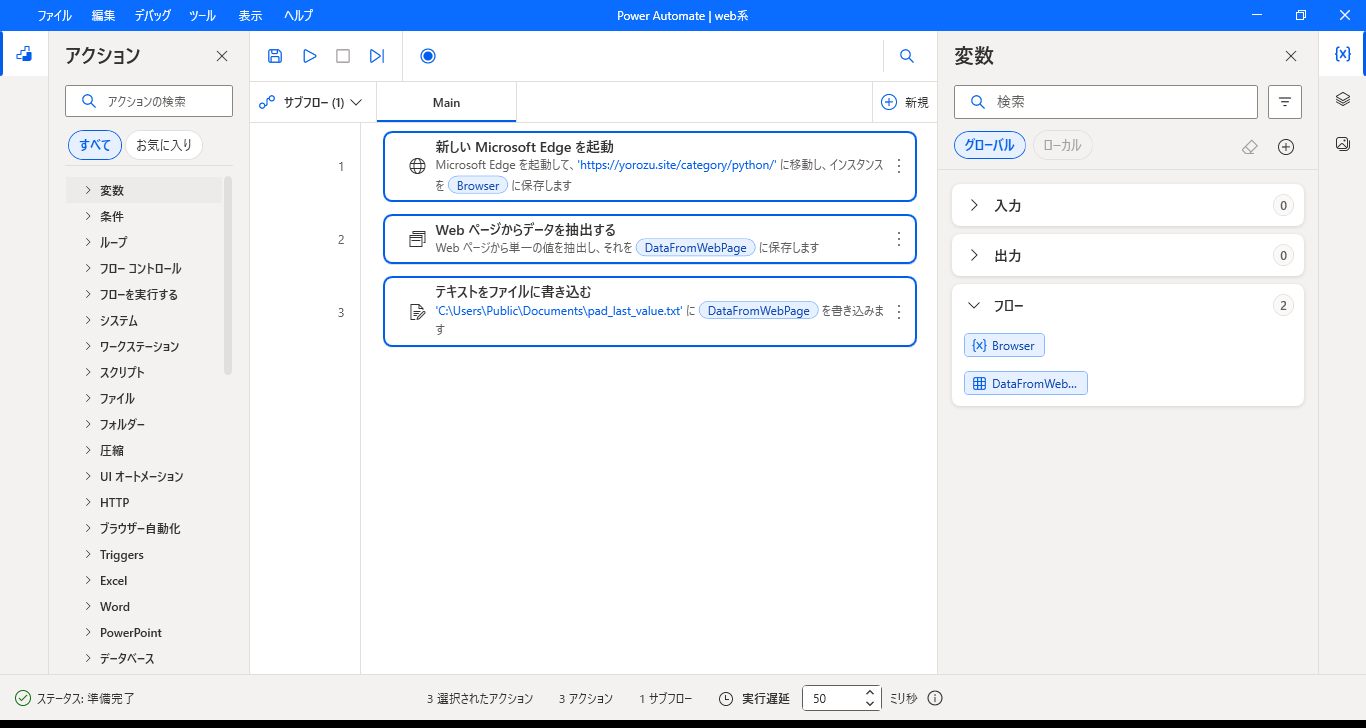
組み上がったのに、実行すると1行目で止まりました。原因はフローの中身ではなく、受け取る側のパソコンの初期状態でした。
これは誰のパソコンでも起きます。次の節で書きます。
実際にやってみる
試せるように、見本をひとつ置いておきます。読み進めながら、そのまま使ってください。
1. Power Automate を開く
スタートメニューを開いて、「Power Automate」と打ちます。
「desktop」で検索しても出てきません。アプリの正式な名前は「Power Automate for desktop」ですが、スタートメニューに並んでいる名前は「Power Automate」だけです。
そして、はじめて開くときは時間がかかります。最初から入っているのは入り口だけで、本体は初回起動のときに降ってきます。更新とサインインを含めて、使える画面にたどり着くまで約7分かかりました。
この記事は、それが済んでいる前提で進めます。まだの方は、先に開いておいてください。
これは受け取る側でも起きます。Power Automateを初めて開くパソコンでは、英語だけのダイアログが出て、更新が始まります。別のパソコンで試したときも、同じでした。
テキストは一瞬で運べますが、受け取る側のパソコンは初回だけ待たされます。「貼る前の段階」で止まるので、手順を間違えたと思いがちです。
人に渡すなら、「最初に一度開いておいてね」と添えてください。
2. 新しいフローを作る
左上の「新しいフロー」を押します(ホーム画面の青い帯の中にもあります)。名前は何でもかまいません。まっさらな編集画面が開きます。
2026年11月3日、手元の2台(バージョン 2.73.00155)では、「新しいフロー」を押すと、名前を入れる窓が出る前に落ちました。「幅と高さは正の値でなければなりません」というエラーが出ます。
既にあるフローは開けました。フローの一覧から1つ開いて、中身を全部選んで消してから貼れば、同じように試せます。この記事の確かめ直しも、その形でやりました。
あなたのパソコンでも起きるかは分かりません。起きなければ、そのまま進めてください。
3. 貼る
真ん中の白い場所(キャンバス)を1回クリックしてから、Ctrl + V を押してください。
試す用の見本です。869文字あります。まるごと選んでコピーしてください。
WebAutomation.LaunchEdge.LaunchEdge Url: $'''https://yorozu.site/category/python/''' ClearCache: False ClearCookies: False WindowState: WebAutomation.BrowserWindowState.Normal WaitForPageToLoadTimeout: 60 Timeout: 60 PiPUserDataFolderMode: WebAutomation.PiPUserDataFolderModeEnum.AutomaticProfile TargetDesktop: $'''{\"DisplayName\":\"ローカル コンピューター\",\"Route\":{\"ServerType\":\"Local\",\"ServerAddress\":\"\"},\"DesktopType\":\"local\"}''' BrowserInstance=> Browser
WebAutomation.ExtractData.ExtractSingleValue BrowserInstance: Browser ExtractionParameters: {[$'''h2.entry-card-title''', $'''Own Text''', $''''''] } TimeoutInSeconds: 60 ExtractedData=> DataFromWebPage
File.WriteText File: $'''C:\\Users\\Public\\Documents\\pad_last_value.txt''' TextToWrite: DataFromWebPage AppendNewLine: True IfFileExists: File.IfFileExists.Overwrite Encoding: File.FileEncoding.UTF8貼り付くと、アクションが3つ並びます。左上の再生ボタンで動きます。やることは、このサイトのページを開いて、いちばん新しい記事のタイトルを1つ取り出して、テキストファイルに書く——それだけです。
できたファイルの中身は、動かした日にいちばん新しい記事のタイトルになります。2026年11月3日に動かしたときは、こうでした。
Excel が無い PC で Power Automate Desktop は使える?——LibreOffice で試したブラウザを使うフローは、貼っただけでは動きません
ここが、この記事でいちばん伝えたいところです。
貼り付けは成功しています。アクションも変数も復元されています。それでも実行すると、1行目で止まります。
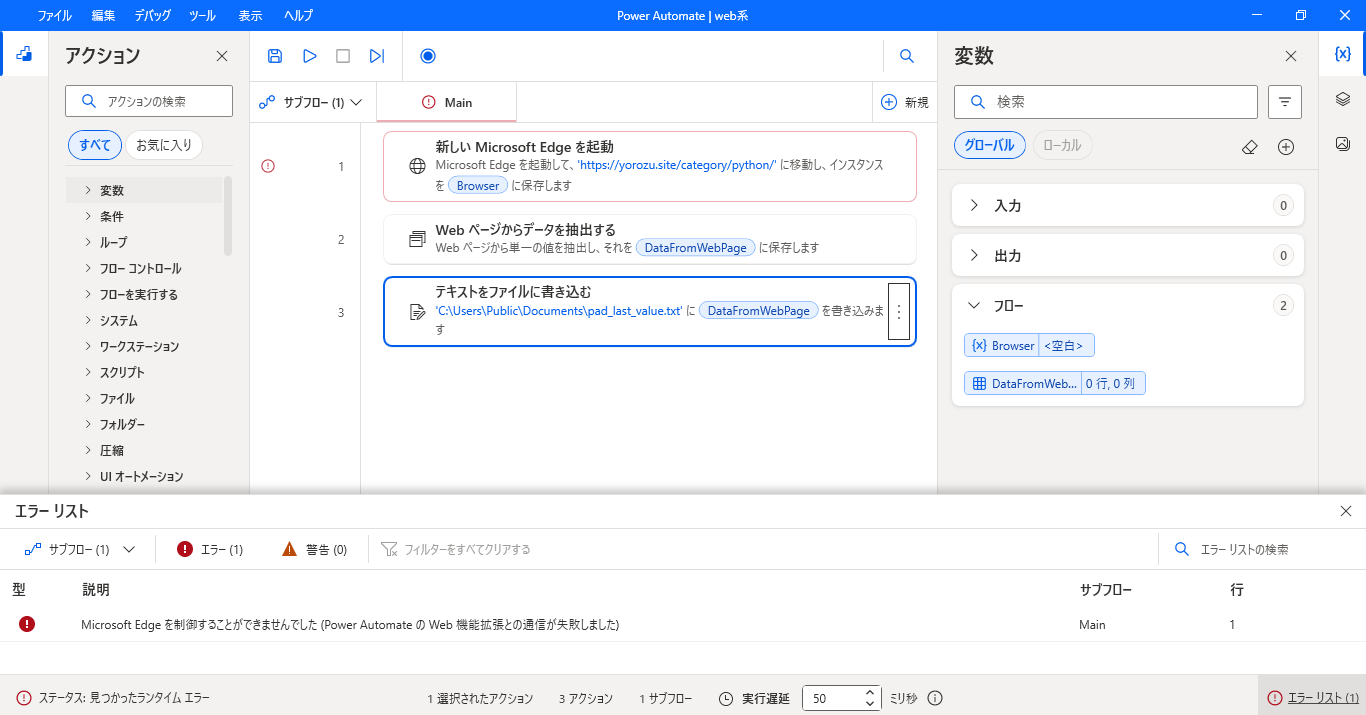
Browser が空白、DataFromWebPage が0行0列。何も掴めていませんMicrosoft Edge を制御することができませんでした
(Power Automate の Web 機能拡張との通信が失敗しました)Edgeは立ち上がります。ページも開きます。なのに操作できない。この文面から「拡張機能が原因だ」と読み取るのは、正直むずかしいと思います。
原因は、拡張機能が「無効」で入っていること
Power Automateがブラウザを操作するには、ブラウザ側に専用の拡張機能が要ります。
Power Automateは、その拡張機能をEdgeに自動でインストールします。
ただし「無効」の状態で置かれていました。オンにするまでは、実行しても同じところで止まります。
この記事で試したのは2台です。1台目(2026年9月3日)でも、2台目(2026年9月13日)でも、同じところで止まりました。2台とも同じ形だったので書いていますが、すべてのパソコンでそうなる、と確かめたわけではありません。

直し方
Edgeのアドレスバーに、これを打ちます。
edge://extensions/「Microsoft Power Automate」を探して、右のトグルをオンにするだけです。

このあと、もう一度再生ボタンを押したら最後まで通りました。

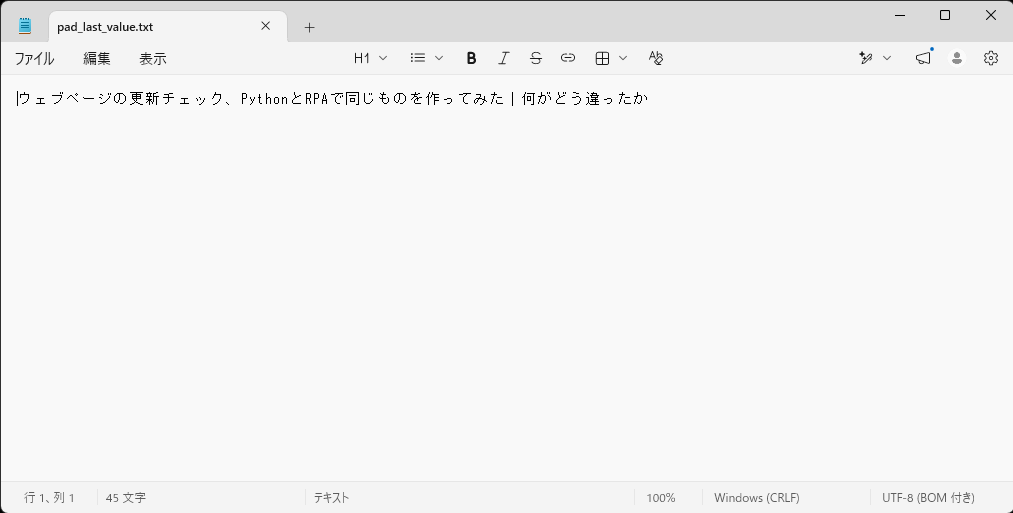
UTF-8 (BOM 付き) と出ているので、文字コードの指定も効いています(2026年9月12日に動かしたときの画面です。その日いちばん新しかった記事のタイトルが入っています)フローのテキストは、完璧に運べています。組み上がりも、変数も、保存先の指定も、文字コードも、すべて移っていました。
足りなかったのは、受け取る側のパソコンの側でした。
ブラウザを使うフローを人に渡すなら、「拡張機能をオンにしてね」を必ず添えてください。これが無いと、相手は1行目で止まって、原因も分かりません。
貼り付かないときは
ここでいちばん多く詰まります。実際に踏みました。
タブや、左のアクション一覧を選んだ状態だと貼り付きません。
エラーも出ません。ただ何も起きないので、「コピーに失敗したのかな」と思って、もう一度コピーからやり直すことになります。
白い場所を1回クリックしてから Ctrl+V。これで通ります。
そのほか、実際に踏んだものだけを並べます。
| 症状 | 原因 | 直し方 |
|---|---|---|
| 貼り付かない | キャンバス以外を選んでいる | 白い場所を1回クリックしてから Ctrl+V |
| 「Microsoft Edge を制御することができませんでした」 | ブラウザ拡張機能が無効 | edge://extensions/ でオンにする |
| 「ウィンドウを取得できません」 | 相手のアプリが開いていない | 先にEdgeを開いてから実行する |
| 実行時に確認が出る | 外部から実行するときの確認 | 出たら「実行」を押す |
| 文字化けしたファイルができる | 文字コードが既定のUTF-16 | 3行目の Encoding を UTF8 に |
「ウィンドウを取得できません」は、2つの違う原因で、まったく同じ文が出ます。
1つは相手のアプリが開いていないとき。もう1つは取り出す場所の指定(セレクタ)が合っていないときです。画面からは区別がつきません。
なので先に「相手のアプリが開いているか」だけを確かめてください。それが合っていれば、残りはセレクタの問題です。
人に渡すなら、先に3箇所を直してください
自分の別のパソコンに移すだけなら、そのままで動きます。でも人に渡すなら、渡す前に直すところがあります。実際に、渡せる形にするまでに3箇所直しました。
1. 保存先から、自分の名前を外す
作ったフローの保存先がデスクトップのままだと、パスの中に自分のWindowsユーザー名が入っています。
相手のパソコンでは、そのフォルダが無いので動きません。
そして自分の名前が、相手に見えます。
パブリックの書類フォルダは、どのWindowsにもあり、管理者の権限なしで書き込めます。渡す用のフローは、そこにしておくのが安全です。この記事の見本も、そう直してあります。
2. 取り出す場所の指定が、古くないか確かめる
これは、危うく事故になりかけたところです。
見本を取り出したとき、取り出す場所の指定が .price のままでした。以前に手で書き換えて試したときの跡が、保存されたまま残っていたのです。そのページに .price という場所は存在しません。
相手のパソコンで「何も取れないフロー」が動くところでした。エラーも出ず、ただ空のファイルができます。
フローは、最後にいじった状態のまま保存されています。渡す前に、必ず一度そのまま動かして確かめてください。
取り出す場所の指定は、ページの作りが変わったときにもずれます。止まったり、違う値を取ったりする仕組みは、別の記事にまとめました。
→ Power Automate Desktop のWebフローが止まる・違う値を取る|原因は「上から何番目」で覚えるセレクターでした
3. 文字コードをUTF-8にする
既定のままだとUTF-16で書き出され、メモ帳以外で開いたときに文字化けします。3行目の Encoding を UTF8 にしておきます。
もらった側は、貼る前に中身を読めます
ここが、テキストで渡すことのいちばん大きいところだと思っています。
ネットで拾ったものや、人からもらったものを、自分のパソコンで動かすのは、本来こわいことです。でもテキストなら、貼る前に中身を読めます。
さっきの見本も、行の先頭だけ拾えば、何をするものかが分かります。
| 行 | 先頭の言葉 | やること |
|---|---|---|
| 1 | LaunchEdge | Edgeを起動して、https://yorozu.site/category/python/ を開く |
| 2 | ExtractData | そのページから h2.entry-card-title という見た目の文字を取り出す |
| 3 | File.WriteText | 取り出した文字を pad_last_value.txt に書く |
ファイルを消す命令は、入っていません。
メールを送る命令は、入っていません。
どこかへ送信する命令も、入っていません。
書き込むのは pad_last_value.txt という1つのファイルだけです。疑うなら、テキストの中を Delete や Send で検索してみてください。出てきません。
実行ファイルで渡さないほうがいい理由
同じことは、実行ファイル(.exe)にまとめて渡すこともできます。ダブルクリックで動くので、そのほうが簡単そうに見えます。
| exeで渡す | テキストで渡す | |
|---|---|---|
| 中身 | 見えない | 全部見える |
| Windowsの警告 | SmartScreenが出る | 出ない |
| 消すには | アンインストール | フローを削除するだけ |
| 壊れたとき | 作った人しか直せない | 読んで直せる |
SmartScreenの警告を消すにはコードサイニング証明書が要ります。個人だと年に数万円かかります。ただ、お金の話よりも大きい理由があります。
exeで渡すと、「知らない人の実行ファイルをダブルクリックする」という習慣を、相手に作らせることになります。
今回は大丈夫でも、次に誰かが同じ形で渡してきたとき、その人は中身を見ないまま動かします。そちらのほうが、ずっとこわいです。
zipでエクスポートする方法との違い
Power Automateには、フローをzipファイルに書き出す機能もあります。「エクスポート」と呼ばれているものです。
どちらでも移せます。ただ、性格がちがいます。
| zipでエクスポート | テキストでコピー(この記事) | |
|---|---|---|
| 運ぶもの | ファイル | 文字だけ |
| メールに直接貼る | できない | できる |
| 中身を読む | 開くまで分からない | 貼る前に読める |
| 一部だけ渡す | フロー単位 | アクション1つからでも |
1つのアクションだけを渡したいときは、テキストのほうが向いています。そのアクションを1つクリックして Ctrl+C するだけで、そこだけが取り出せます。
ここまでしかできません
できないことを先に書いておきます。ここを知らないと、外れたときに迷子になります。
| コピーできるか | テキストの大きさ | 運び方 | |
|---|---|---|---|
| 画面から文字を取り出すフロー(この記事の見本) | できる | 869文字 | メールに貼れる |
| ボタンを押すなど、画面の部品を掴むフロー | できる | 46,835文字 | ファイルで渡す |
ボタンを押す系のフローも、同じようにコピーできます。ただしテキストが数万文字になります。部品を見分けるために、画面の写真が文字に変換されて中に入るからです。
電卓の「7」ボタンを押すだけのフロー(アクション1つ)が46,835文字になりましたが、そのテキストをUSBメモリで別のパソコンに運んで、貼って、動くところまで確かめました。
掴んだ部品も復元されます。貼り付けたあとに開くと、ローカル コンピューター > Window '電卓' > Button '7' とちゃんと入っていました。
変わるのは運び方だけです。メールの本文には貼れないので、テキストファイルにして渡すことになります。
画面を操作するフローは、PADの「レコーダー」——エクセルのマクロの記録のように、操作を録ると自動でアクションが並ぶ機能——でも作れます。
レコーダーで作ったフローが何文字になるかは、まだ測っていません。上の46,835文字は、レコーダーではなく手でアクションを1つ置いて、部品を掴んだものです。
もう少し確認を続けてから、あらためて書きます。
日本語版のWindowsから、日本語版のWindowsへ移すのは確認しました。この見本のフローを、Power Automateを一度も開いたことがないパソコンで動かすところまで確かめています。
Chrome や Firefox では試していません。拡張機能は用意されていますが、同じ手順で通るかどうかは確かめていません。
英語版のWindowsでは試していません。テキストの中に日本語が埋まっているので、そのまま通るかどうか分かりません。「動くはずです」とは書かないでおきます。
まとめ
・フローは全部選んで Ctrl+C するだけで、テキストになります。zipは要りません
・貼るときは、白い場所を1回クリックしてから Ctrl+V
・ブラウザを使うフローは、受け取る側で拡張機能をオンにするまで1行目で落ちます。入っていないのではなく、無効で入っています
・人に渡すなら、保存先から自分の名前を外す。相手のPCで動かず、名前も見えます
・渡す前に一度そのまま動かす。フローは最後にいじった状態のまま保存されています
・画面の部品を掴むフローは、46,835文字になります。それでも移せます。メールに貼れないので、ファイルで渡します
exeで渡せば、たしかに簡単です。でもそれは「中身を見ないで動かす」を相手に求めることでもあります。
テキストなら、受け取った側が読んでから決められます。それが、この形のいちばん良いところだと思っています。
そもそもRPAとPython、どちらで作るのがいいのか。まったく同じ仕事を両方で作って、4回つまずいた記録と、壊れ方が正反対だった話です。
→ ウェブページの更新チェック、PythonとRPAで同じものを作ってみた|何がどう違ったか
Pythonで同じ仕組みを作りたい方へ。
コメント