
PDFの表をPythonでExcelに。取れたPDFと、取れなかったPDF
請求書・レシート・何ページもある明細のPDFを作って、表を取り出してExcelに入れるまでを試しました
この記事は、「Pythonでできる日常の自動化6選」の④「PDFの明細書をExcelの表に変換」を、実際に試して書き直したものです。
PDFの表をPythonで読む方法は、検索するとたくさん出てきます。ところが手元のPDFで動かすと、表が「見つからない」と返ってきたり、Excelに入れた数字で合計が出せなかったりします。どんなPDFなら取れて、どこでつまずくのか。形の違うPDFを自分で作り、pdfplumber(PDFの中身を読むライブラリ)とopenpyxl(Excelのファイルを作るライブラリ)で試しました。
スキャンしたPDFからは、表どころか文字も1つも取れませんでした。最初に、自分のPDFがどちらの種類かを見分けます。
取れた数字は「文字」のままExcelに入り、SUMが0になりました。掛け算は計算できてしまうので、気づきにくい形です。
罫線が横だけの表は「見つからない」でした。設定を変えると取れましたが、合計の行だけがエラーも出ずに消えました。
何ページもある明細をつなぐと、見出しがページの数だけ、合計の行がファイルの数だけ入りました。
試したPDFと、表を取り出すextract_table()の結果は次のとおりです。PDFはすべて自分で作ったもので、店名・品名・金額は架空です。
| 試したPDF | extract_table() の結果 | この記事での扱い |
|---|---|---|
| 罫線のある請求書 | 9行×4列で取れた | そのまま使える |
| 同じ請求書を画像にしたPDF | 見つからない(文字も0) | この方法では読めない |
| 画像に見えない文字を重ねたPDF | 見つからない(文字は取れる) | 表としては読めない |
| 横線だけの請求書 | 見つからない | 設定を変える。合計の行に注意 |
| セルを結合した請求書 | 取れたが、空き(None)が入る | 前の行の値で埋める |
| 罫線の無いレシート | 見つからない | 1行ずつ文字で読む |
| 2ファイル・4ページの明細 | ページごとに取れた | 見出しと合計を除いてつなぐ |
自分のPDFは「文字のPDF」か「画像のPDF」か
PDFには、文字が文字として入っているもの(会計ソフトやネットのサービスが作ったPDF)と、紙をスキャンしたり撮ったりして、ページ全体が1枚の絵になっているものがあります。見た目では区別がつきません。
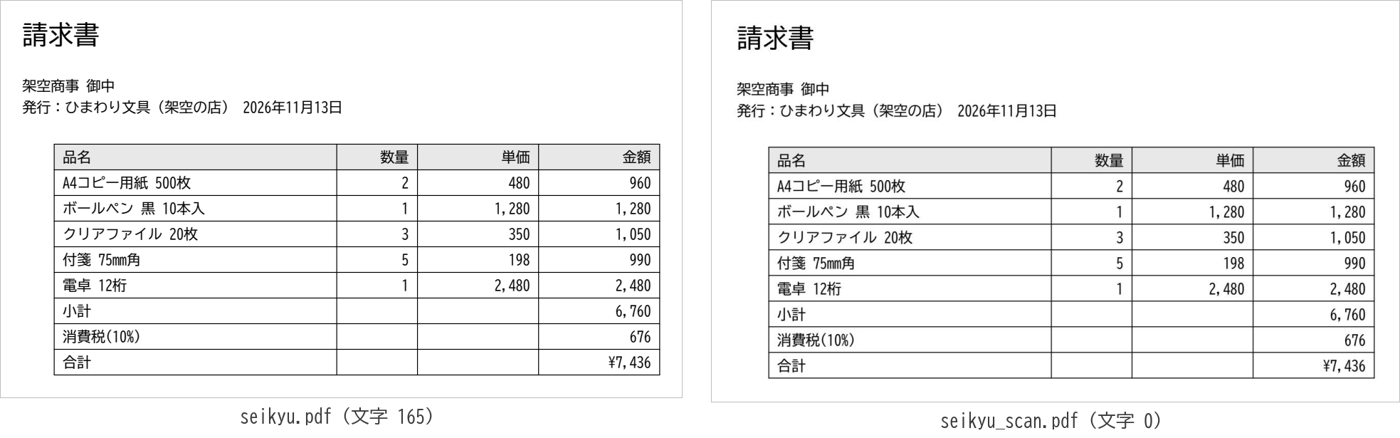
どちらの種類かは、Pythonで数えると確かめられます。先にライブラリを入れておきます。
pip install pdfplumber openpyxlPythonのインストールやエディタの準備がまだの方は、「Pythonを始める前に:インストールとエディタの準備」を先に済ませてください。この記事のコードは、PDFと同じフォルダに置いて動かしています。
3つのPDFについて、ページの中の文字の数・画像の数と、表が見つかるかを出すコードです。"seikyu.pdf"などの名前は、自分のPDFの名前に書き換えてください。
import pdfplumber

for name in ["seikyu.pdf", "seikyu_scan.pdf", "seikyu_scan_moji.pdf"]:
    with pdfplumber.open(name) as pdf:
        page = pdf.pages[0]
        table = page.extract_table()
        print(name)
        print("  文字の数:", len(page.chars))
        print("  画像の数:", len(page.images))
        if table is None:
            print("  表: 見つからない")
        else:
            print("  表:", len(table), "行")
実行した結果です。
seikyu.pdf
  文字の数: 165
  画像の数: 0
  表: 9 行
seikyu_scan.pdf
  文字の数: 0
  画像の数: 1
  表: 見つからない
seikyu_scan_moji.pdf
  文字の数: 157
  画像の数: 1
表: 見つからないseikyu_scan_moji.pdfは、画像の上に見えない文字を重ねたPDFです。スキャナや複合機には、読み取った文字を見えない文字として重ねて保存する機能(文字認識つきのスキャン)があります。その形をまねて作りました(本物の文字認識で作ったものではありません)。
このPDFからは文字が157個取れ、文字だけを取り出すextract_text()では請求書の中身がすべて出ました。それでも表は「見つからない」でした。罫線が絵の一部になっていて、線としては1本も入っていないためです(線の数を数えるpage.linesは0でした)。
| 文字の数 | 画像の数 | 考えられるPDF |
|---|---|---|
| 1以上 | 0 | 文字のPDF。この記事の方法が使えます |
| 0 | 1 | スキャン・写真のPDF。文字も表も取れません |
| 1以上 | 1 | 文字認識つきのスキャンかもしれません。文字は取れても、表は取れないことがあります |
画像のPDFを読むには、文字認識(OCR)という別の仕組みが要ります。この記事では扱っていません。紙のレシートをスマホで撮ってPDFにしたものも、画像のPDFです。
罫線のある表は、見た目どおり9行×4列で取れた
まずは、いちばん素直な形からです。縦と横に罫線が引かれた請求書(上の画像の左)から表を取り出し、そのままExcelのファイルに書き出します。
import pdfplumber
import openpyxl

with pdfplumber.open("seikyu.pdf") as pdf:
    table = pdf.pages[0].extract_table()

wb = openpyxl.Workbook()
ws = wb.active
for row in table:
    ws.append(row)
wb.save("seikyu.xlsx")

print(table[2])
print(ws["D3"].value, ws["D3"].data_type)
['ボールペン 黒 10本入', '1', '1,280', '1,280']
1,280 s表は、見出しから合計まで9行×4列で、PDFの見た目どおりに取れました。extract_table()が返すのは「行のリストの中に、セルのリストが入ったもの」で、table[2]はボールペンの行です。ws.append(row)は、そのリストを1行としてシートの下に足していく書き方です。
気になるのは2行目の出力です。D3(ボールペンの金額)の中身は1,280で、型を表す記号はsでした。sは文字という意味です。数字の1280ではなく、「1」「,」「2」「8」「0」という文字の並びとして入っています。
Excelを触るのがはじめての方は、「Pythonで名簿・家計シートをExcelごと自動整理する方法」も参考にしてください。
Excelに入れた数字は、SUMで0になった
できたseikyu.xlsxをExcel(16.0)で開き、あいているセル(H列)に式を入れて結果を読みました。右の列は、このあと紹介する「数値にしてから書き出す」コードで作ったファイルの結果です。
| 入れた式 | そのまま書き出した | 数値にして書き出した |
|---|---|---|
=SUM(D2:D6)(品物の金額の合計) | 0 | 6760 |
=COUNT(D2:D6)(数値のセルの数) | 0 | 5 |
=SUM(B2:B6)(数量の合計) | 0 | 12 |
=D3*2 | 2560 | 2560 |
=D2+D3 | 2240 | 2240 |
SUMは0なのに、掛け算と「+」の足し算は正しく出ました。Excelは「*」や「+」では文字を数値に読み替えて計算しますが、SUMは文字のセルを飛ばします。エラーにはならないので、0を見ても見過ごしてしまいがちです。そのまま書き出したファイルでは、調べた3つのセルとも、Excelのエラーチェックの「文字列として保存されている数値」に当たっていました(ふつうはセルの左上の小さな緑の三角で見えます)。
「,」と「¥」を取ってから数値にする
Python側で数値にしてから書き出します。to_numは、カンマ・円マーク・「円」を取り除いてからint()で数値にし、数値にできないもの(品名など)はそのまま返す関数です。
import pdfplumber
import openpyxl


def to_num(value):
    if value is None:
        return None
    s = value
    for mark in [",", "¥", "¥", "円"]:
        s = s.replace(mark, "")
    try:
        return int(s)
    except ValueError:
        return value


with pdfplumber.open("seikyu.pdf") as pdf:
    table = pdf.pages[0].extract_table()

wb = openpyxl.Workbook()
ws = wb.active
for row in table:
    ws.append([to_num(v) for v in row])
wb.save("seikyu_suuchi.xlsx")

print([to_num(v) for v in table[2]])
print([to_num(v) for v in table[8]])
['ボールペン 黒 10本入', 1, 1280, 1280]
['合計', '', '', 7436]数量・単価・金額が数値になり、合計の¥7,436も7436になりました。このファイルでは上の表の右の列のとおり、SUMが6760、COUNTが5になりました。
PDFによって、数字の書き方はいろいろです。同じto_numに、見かけそうな書き方を通してみました。
| PDFの中の書き方 | to_num の結果 |
|---|---|
| 1,280 | 1280(数値) |
| ¥7,436 / ¥7,436(全角の円マーク) | 7436(数値) |
| 1,280円 | 1280(数値) |
| 1280(全角の数字) | 1280(数値) |
| -100 | -100(数値) |
| 1,280(全角のカンマ) | 文字のまま |
| △100 / ▲100(マイナスの印) | 文字のまま |
| 12.5(小数) | 文字のまま |
全角の数字はそのまま数値になりましたが、全角のカンマや「△」が付くと文字のままでした。文字のまま残ってもエラーは出ません。書き出したら、Excelで=COUNT()を入れて、数値のセルの数が品物の数と同じかを見てください。今回は5品で5でした。合わなければ、どこかに文字のままの数字が残っています。
横線だけの表:設定を変えると、合計の行が消えた
最近の請求書には、縦の罫線を引かず、行の区切りに横線だけを引いたものがよくあります。中身は2章と同じで、線の引き方だけを変えたPDFを作りました。
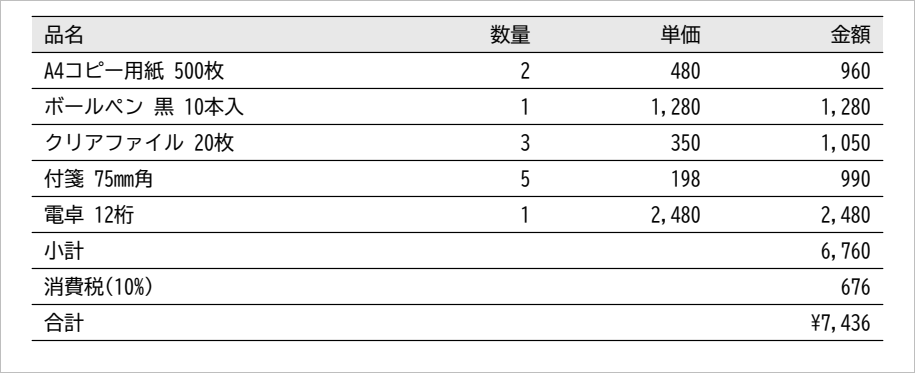
extract_table()をそのまま使うと「見つからない」(None)になりました。extract_table()には、区切りの探し方を変える設定があります。"vertical_strategy": "text"で縦の区切りを文字の並びから、"horizontal_strategy": "lines"で横の区切りを線から探します。
import pdfplumber

with pdfplumber.open("seikyu_yokosen.pdf") as pdf:
    page = pdf.pages[0]
    print("設定なし:", page.extract_table())

    settei = {"vertical_strategy": "text", "horizontal_strategy": "lines"}
    table = page.extract_table(settei)
    print("設定1:", len(table), "行 / 最後の行", table[-1])

    settei["intersection_y_tolerance"] = 5
    table = page.extract_table(settei)
    print("設定2:", len(table), "行 / 最後の行", table[-1])
設定なし: None
設定1: 8 行 / 最後の行 ['消費税(10%)', '', '', '676']
設定2: 9 行 / 最後の行 ['合計', '', '', '¥7,436']設定1で表は出てきましたが、8行でした。最後の行は消費税で、いちばん大事な「合計 ¥7,436」の行が、エラーも出ずに消えていました。
設定2では、"intersection_y_tolerance"を5にしました。縦と横の区切りが交わっているかを決めるときの許し幅で、既定は3ポイントです(pdfplumberの説明(英語)の Table-extraction settings)。これで9行に戻りました。ただ、なぜ最後の行だけが落ちたのかは、確かめきれていません。
設定を変えて表が出てきたら、行の数と最後の行を、PDFと見比べてください。合計の行がある表なら、品物の金額を足して合計と合うかを見るのが早い確かめ方です。
結合したセル・セルの中の改行・1ページに2つの表
結合したセルは、最初の行にだけ入った
「分類」の列を縦に結合し、小計・消費税・合計の見出しを横に結合した請求書です。
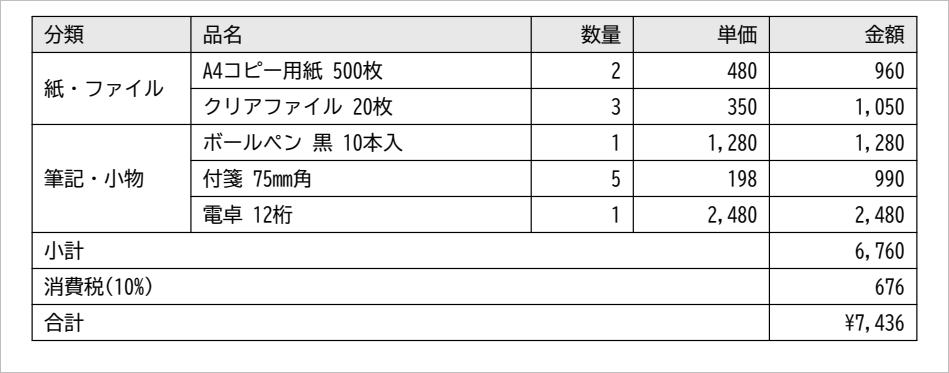
そのまま取り出すと、結合したセルの値は最初の行にだけ入り、残りの行はNone(空)になりました。小計・消費税・合計の行も、結合した3つ分の場所がNoneです。NoneはExcelでは空のセルになります。分類で並べ替えたり集計したりするなら、前の行の値で埋めておきます。
import pdfplumber

with pdfplumber.open("seikyu_ketsugou.pdf") as pdf:
    table = pdf.pages[0].extract_table()

mae = None
for row in table:
    if row[0] is None:
        row[0] = mae
    mae = row[0]
    print(row)
['分類', '品名', '数量', '単価', '金額']
['紙・ファイル', 'A4コピー用紙 500枚', '2', '480', '960']
['紙・ファイル', 'クリアファイル 20枚', '3', '350', '1,050']
['筆記・小物', 'ボールペン 黒 10本入', '1', '1,280', '1,280']
['筆記・小物', '付箋 75mm角', '5', '198', '990']
['筆記・小物', '電卓 12桁', '1', '2,480', '2,480']
['小計', None, None, None, '6,760']
['消費税(10%)', None, None, None, '676']
['合計', None, None, None, '¥7,436']分類の列が埋まりました。小計・消費税・合計の行は、もともと値の無いところなのでNoneのままです。
セルの中で2行になった品名には、改行が入った
品名が長くてセルの中で2行に折り返していると、取り出した値に改行が入りました。'ボールペン 黒 10本入\n(替え芯つき)'の\nが改行です。1行にしたいときは、value.replace("\n", " ")のように空白に置き換えると、'ボールペン 黒 10本入 (替え芯つき)'になりました。
1ページに表が2つあると、1つしか返らない
明細の下に振込先の表を置いたPDFでは、extract_table()が返したのは明細の表(9行)だけでした。振込先の表(3行)は、エラーも出ずに返ってきません。extract_table()は、ページの中でいちばん大きい表を返す作りです(pdfplumberの説明)。全部ほしいときは、最後にsが付くextract_tables()を使うと、表の数だけリストで返りました(9行と3行の2つ)。
罫線の無いレシートは、1行ずつ読む
スーパーのレシートのように、品名と金額が空白をはさんで並んでいるだけで、罫線が1本も無い形です。文字のPDFとして作りました。
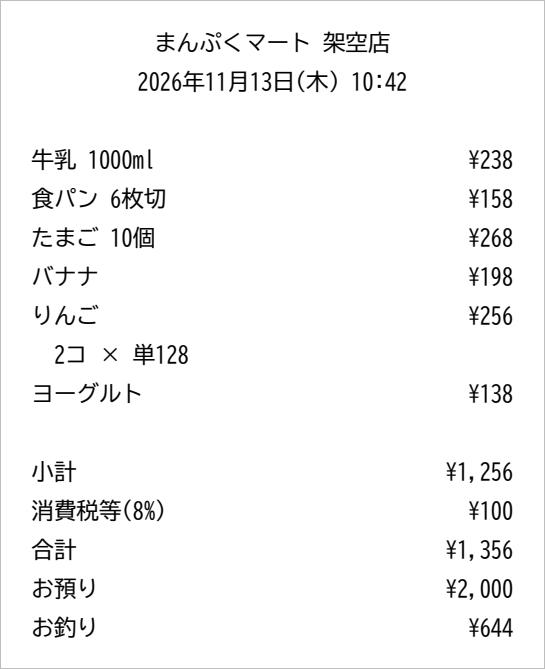
extract_table()は「見つからない」でした。縦も横も文字の並びから探す設定({"vertical_strategy": "text", "horizontal_strategy": "text"})にすると、表は出てきましたが、23行のうち11行が空の行で、品物の行と空の行が交互に並びました。いちばん上の店名と日付の行は入りませんでした。
こういうPDFは、表として取り出すのをやめて、文字を1行ずつ読むほうが確かです。extract_text()で文字を取り出すと、レシートの1行が1行のまま出てきました。そこで、行の最後の空白で「品名」と「金額」に分け、金額が「¥」で始まる行だけを拾います。「小計」の行まで来たら止めます。
import pdfplumber
import openpyxl

with pdfplumber.open("receipt.pdf") as pdf:
    text = pdf.pages[0].extract_text()

rows = []
for line in text.splitlines():
    name, _, price = line.rpartition(" ")
    if name == "小計":
        break
    if price.startswith("¥"):
        rows.append([name, int(price.replace("¥", "").replace(",", ""))])

wb = openpyxl.Workbook()
ws = wb.active
ws.append(["品名", "金額"])
for row in rows:
    ws.append(row)
    print(row)
wb.save("receipt.xlsx")

print("品物の金額を足すと:", sum(row[1] for row in rows))
['牛乳 1000ml', 238]
['食パン 6枚切', 158]
['たまご 10個', 268]
['バナナ', 198]
['りんご', 256]
['ヨーグルト', 138]
品物の金額を足すと: 1256line.rpartition(" ")は、行のいちばん最後の空白で文字を2つに分ける書き方です。「牛乳 1000ml ¥238」なら、品名の中の空白はそのままで、「牛乳 1000ml」と「¥238」に分かれます。「2コ × 単128」の行は、最後が「¥」で始まらないので拾われません。
拾った6品の金額を足すと1,256で、レシートの小計(¥1,256)と同じでした。拾いもれや拾いすぎがあれば、ここが合いません。
このコードは、上のレシートの並びに合わせたものです。値引きの行や印の付いた行など、お店によって並びは違います。自分のPDFで使うときは、まずprint(text)でextract_text()の結果を見て、拾った金額の合計が小計と合うかを確かめてください。
何ページもある明細:見出しが4回、合計が2回入った
毎月届く利用明細のように、同じ形のPDFが何枚もあり、1枚が何ページにもわたる場合です。meisaiというフォルダに、次の2つのPDFを置きました。
| ファイル | ページ | 明細の行 | PDFに書いてある合計 |
|---|---|---|---|
| 2026-09.pdf | 1 | 20 | 9,044 |
| 2026-10.pdf | 3 | 100 | 49,036 |
どちらも、ページの先頭に毎回「日付・品名・金額」の見出しが出て、最後のページの最後に合計の行があります。まずは、全部のページの表をそのままつないでみます。どのPDFの行か分かるように、A列にファイル名を入れます。
from pathlib import Path
import pdfplumber
import openpyxl

wb = openpyxl.Workbook()
ws = wb.active

for pdf_file in sorted(Path("meisai").glob("*.pdf")):
    with pdfplumber.open(pdf_file) as pdf:
        for page in pdf.pages:
            table = page.extract_table()
            if table is None:
                continue
            for row in table:
                ws.append([pdf_file.name] + row)

wb.save("meisai_sonomama.xlsx")
print("書いた行:", ws.max_row)
書いた行: 126明細は合わせて120行のはずですが、126行になりました。中身を数えると、次の6行が混ざっていました。
| 混ざった行 | 数 | 入った場所 |
|---|---|---|
| 「日付・品名・金額」の見出し | 4 | 1・23・60・99行目(ページの数だけ) |
| 合計の行 | 2 | 22・126行目(ファイルの数だけ) |
見出しの行は目で見れば分かりますが、合計の行はまぎれます。金額の列を数値にしてから全部足すと、合計の行まで足されて116,160になりました。本当の合計58,080のちょうど2倍です。
見出しを飛ばし、合計は確かめに使う
見出しの行は飛ばし、合計の行はExcelに入れずに、確かめ用に足しておくようにしました。数字は3章のto_numで数値にします。
from pathlib import Path
import pdfplumber
import openpyxl


def to_num(value):
    if value is None:
        return None
    s = value
    for mark in [",", "¥", "¥", "円"]:
        s = s.replace(mark, "")
    try:
        return int(s)
    except ValueError:
        return value


wb = openpyxl.Workbook()
ws = wb.active
ws.append(["ファイル", "日付", "品名", "金額"])
pdf_no_gokei = 0

for pdf_file in sorted(Path("meisai").glob("*.pdf")):
    with pdfplumber.open(pdf_file) as pdf:
        for page in pdf.pages:
            table = page.extract_table()
            if table is None:
                print(pdf_file.name, page.page_number, "ページ目: 表が見つからない")
                continue
            for row in table:
                if row[0] == "日付":
                    continue
                if row[0] == "合計":
                    pdf_no_gokei += to_num(row[2])
                    continue
                ws.append([pdf_file.name] + [to_num(v) for v in row])

wb.save("meisai_matome.xlsx")

kingaku = sum(r[3].value for r in ws.iter_rows(min_row=2))
print("明細の行数:", ws.max_row - 1)
print("明細の金額を足すと:", kingaku)
print("PDF に書いてある合計:", pdf_no_gokei)
明細の行数: 120
明細の金額を足すと: 58080
PDF に書いてある合計: 58080明細は120行になり、金額を足した数とPDFに書いてある合計が、どちらも58,080で合いました。PDFの合計と比べる行を最後に入れておくと、行のもれや二重取りに気づけます。
sorted()で囲んでいるのは、ファイルを名前の順に読むためです。ファイル名を「2026-09」のような年月にしておくと、そのまま月の順に並びます。表が見つからないページがあったときは、ファイル名とページの番号を出して先へ進みます。
3ページの明細を40ファイル(120ページ・4,160行)用意して、表を取り出すだけの時間を3回測りました。16.6秒・18.2秒・18.5秒で、1ページあたり0.15秒くらいでした(Ryzen 7 7735HS のパソコン)。月に数十枚なら、待つほどではありません。
確かめていないこと
- 試したPDFは、すべてPython(reportlab)で作ったものです。会計ソフトやネットのサービス、お店が出す本物のPDFは作り方が違うので、同じ結果になるとは限りません。
- 文字認識つきのスキャンは、画像に見えない文字を重ねてまねたものです。本物の文字認識で作られたPDFは試していません。
- PDFを開く閲覧ソフトで、文字を選べるかどうかは見ていません。種類の見分けは、1章のコードの結果だけです。
- 画像のPDFを文字認識(OCR)で読む方法は試していません。
- 横線だけの表で、最後の行だけが落ちた理由は分かっていません。
- 日本語の文字がうまく取れないPDF(フォントの入れ方が違うもの)は作れておらず、試していません。
- Macでは試していません。Excelは16.0だけです。
Windows 11 / Python 3.14.7 / pdfplumber 0.11.10(pdfminer.six 20260107)/ openpyxl 3.1.5 / Excel 16.0。試しのPDFは reportlab 5.1.0 で作りました。記事のコードは、pip install pdfplumber openpyxlだけを入れた環境でも動かし、同じ結果になることを確かめています(2026年11月13日)。


コメント